
Configurar el Wi-Fi
Una actualización del módulo Wi-Fi utiliza su red Wi-Fi. La ventana Configuración del Wi-Fi lo guía para elegir una red, ingresar la contraseña y confirmar la conexión.
Ingresar las credenciales de la red
-
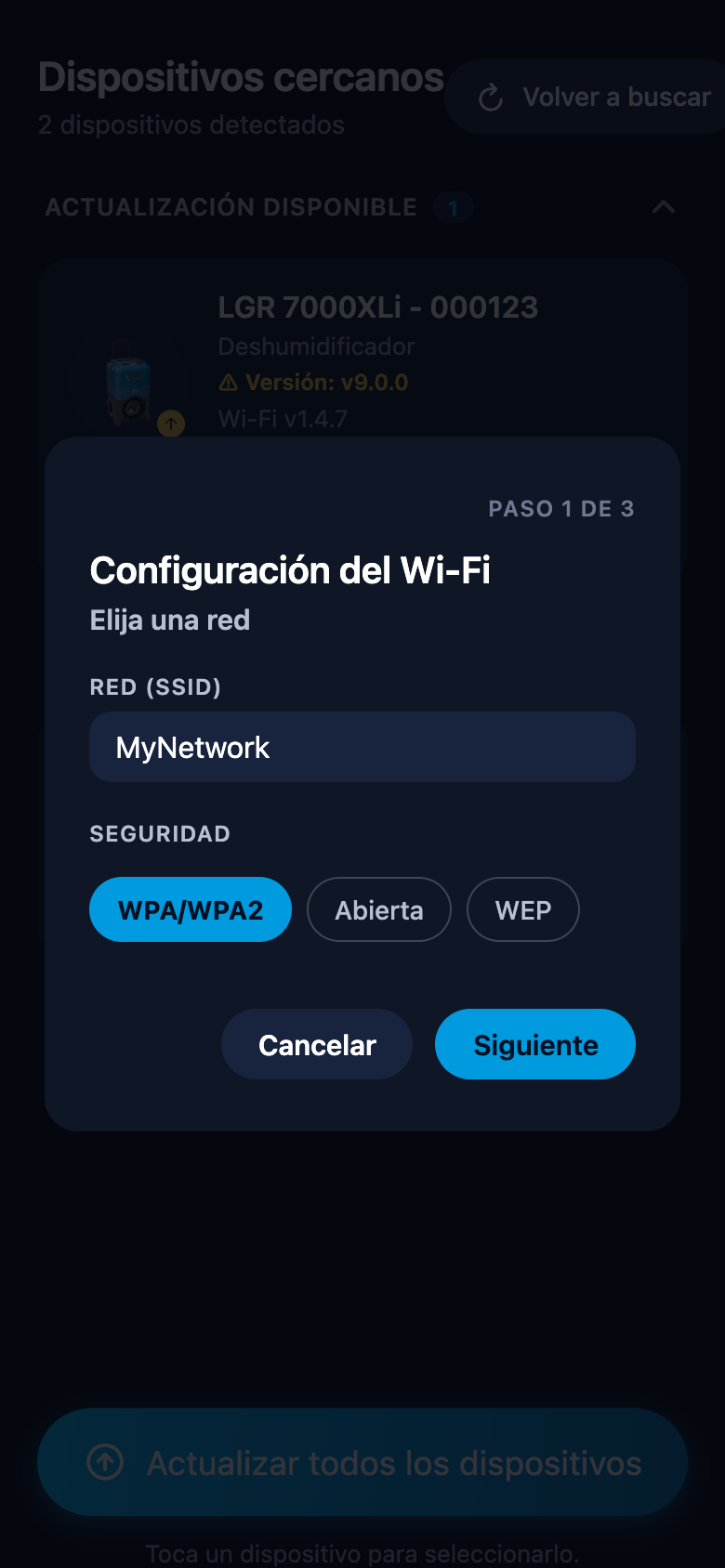
Elija una red.
En el teléfono, Elija una red muestra las redes detectadas por uno de los dispositivos seleccionados. Use Filtrar redes para reducir la lista o Buscar de nuevo para actualizarla. La ventana indica qué dispositivo realizó la búsqueda; otros dispositivos seleccionados pueden ver redes distintas.
Seleccione una red y toque Siguiente. El tipo de seguridad se obtiene de la búsqueda. Para una red oculta o para ingresar los datos a mano, toque Escribir la red manualmente, complete Red (SSID), elija WPA/WPA2, Abierta o WEP y toque Siguiente.
-
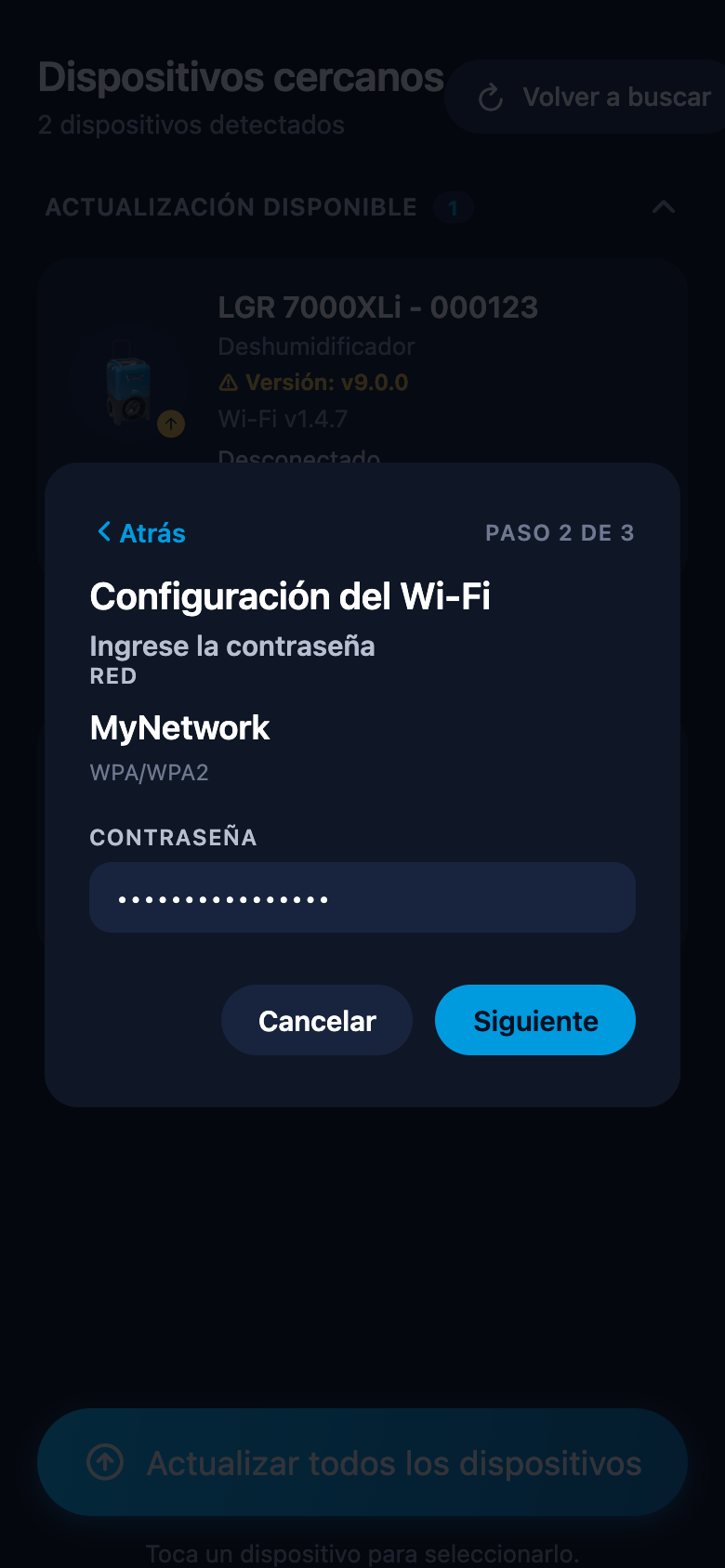
Ingrese la contraseña y toque Siguiente.
El paso Ingrese la contraseña muestra la red seleccionada. Las redes abiertas omiten este paso porque no necesitan contraseña.
-
Confirme la conexión.
En Confirmar y conectar, revise el resumen Red y toque Guardar y conectar. El estado de conexión aparece junto a la red. Cuando el dispositivo se conecta, la actualización continúa automáticamente; si la ventana sigue abierta, toque Continuar cuando esté disponible.
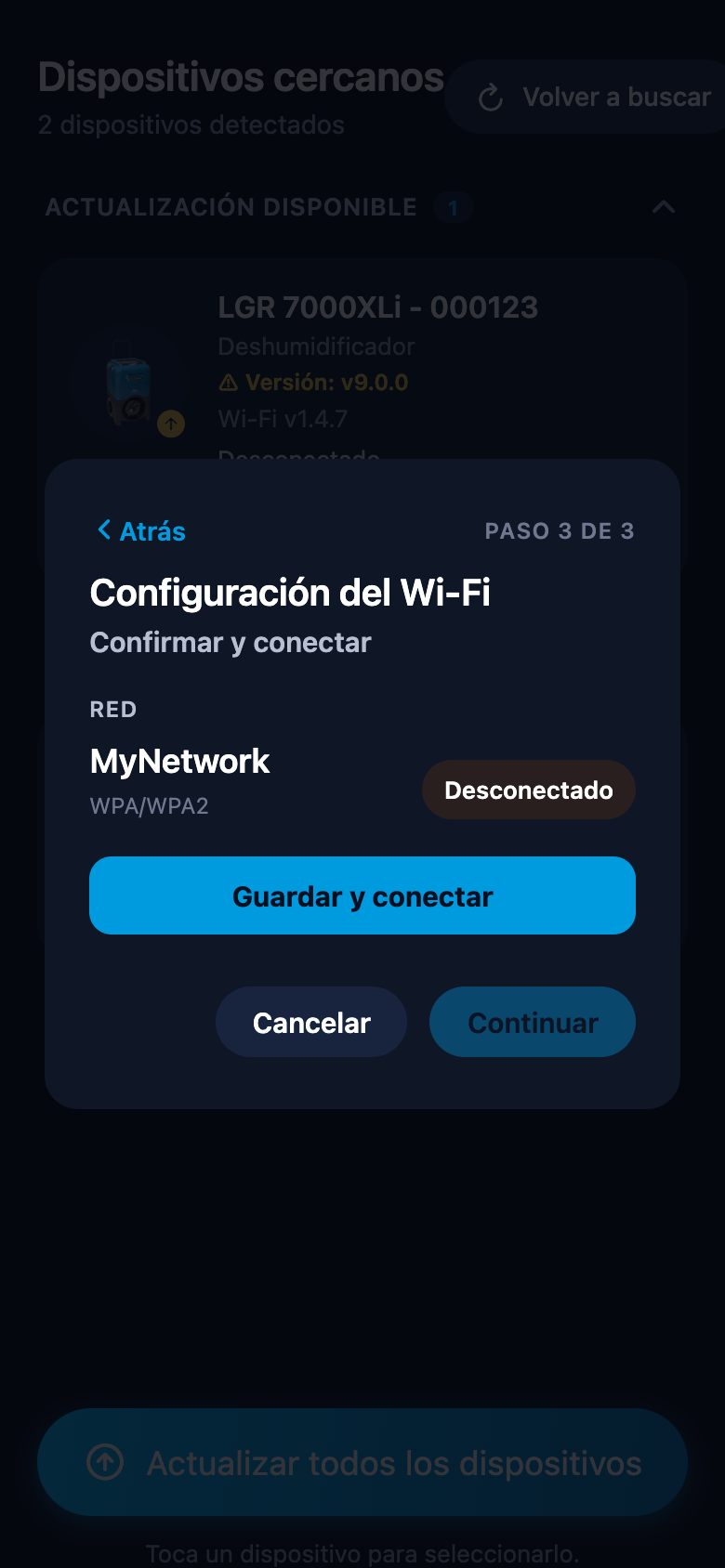
Use Atrás para volver a un paso anterior y cambiar la red o la contraseña. Cancelar cierra la configuración, incluso durante un intento de conexión.
Si el dispositivo ya indica que está conectado a una red, o si ingresó credenciales de esa misma red antes en la sesión, la ventana puede abrirse directamente en Confirmar y conectar. Revise la red que aparece. Puede usar la conexión existente del dispositivo con Continuar sin volver a ingresar la contraseña; use Atrás si necesita cambiarla.
Teléfono y dispositivo en la misma red
El teléfono debe estar en la misma red Wi-Fi que el dispositivo. Si hace falta, la aplicación se lo pide: «Conecte este teléfono a la red Wi-Fi seleccionada y vuelva para continuar.» Use Abrir la configuración, conéctese a la red y regrese a la aplicación.
Reglas de entrada
- El nombre de la red debe caber en 32 bytes y la contraseña en 64 bytes. Los caracteres acentuados ocupan más de un byte, así que la aplicación puede avisar: «El SSID debe caber en 32 bytes (los caracteres acentuados ocupan más de uno).»
- Si deja vacío el nombre de la red, la aplicación pide «Ingrese el nombre de la red Wi-Fi (SSID).»; si falta la contraseña, pide «Ingrese la contraseña del Wi-Fi.»
Varios dispositivos a la vez
Cuando actualiza varios dispositivos juntos, todos deben usar la misma red. Si informan redes distintas, la aplicación avisa: «Los dispositivos seleccionados están en redes Wi-Fi distintas. Todos deben estar en la misma red antes de actualizar. Ingrese las credenciales correctas.» — y a continuación pide las credenciales que usarán todos.
Si el dispositivo no se conecta
Cuando el nombre o la contraseña son incorrectos, la ventana permanece abierta y se lo indica — use Atrás para corregirlos, vuelva a Confirmar y conectar y toque Guardar y conectar:
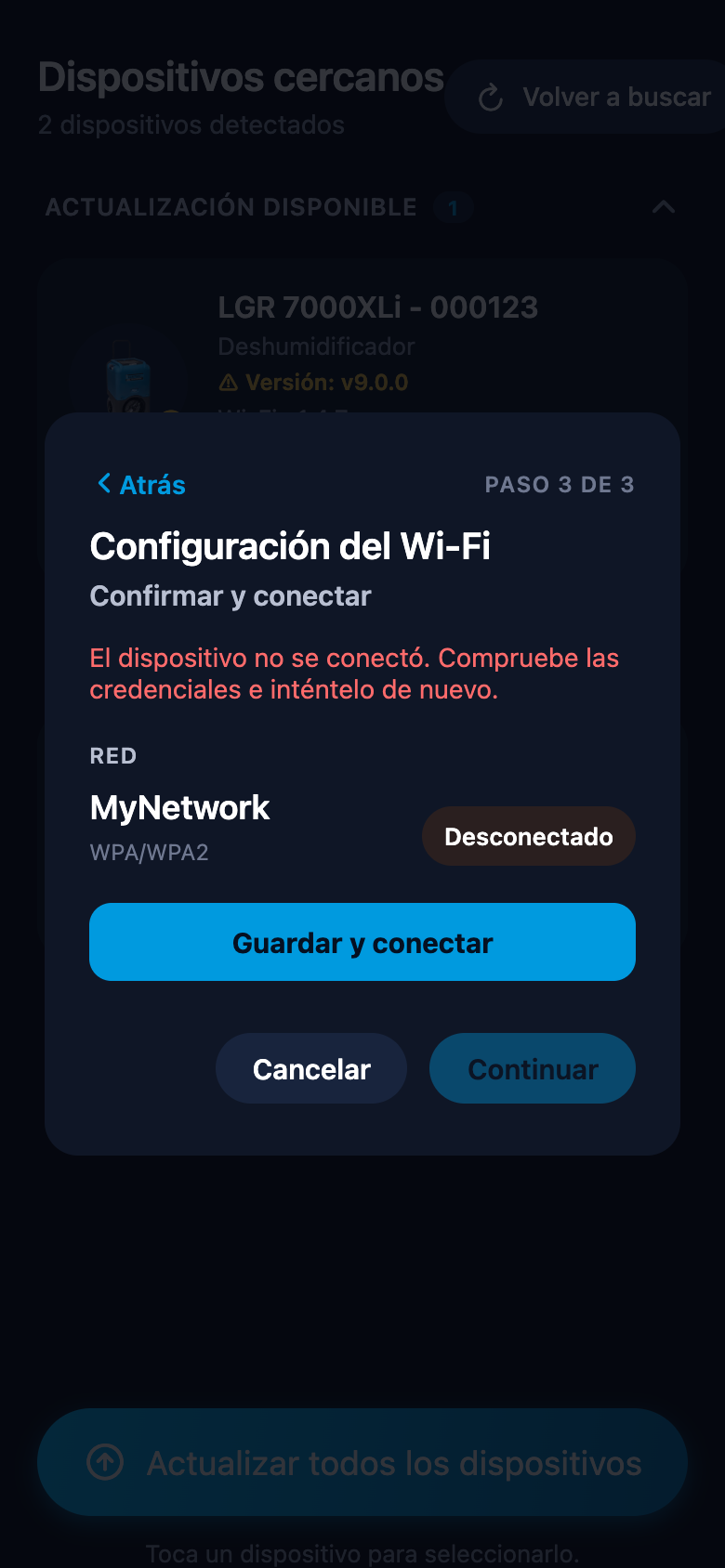
- «El dispositivo no se conectó al Wi-Fi a tiempo. Inténtelo de nuevo.» — acerque el dispositivo al router y reintente.
- Compruebe que la red sea compatible con el dispositivo; las redes con un tipo de seguridad no compatible aparecen como «Seguridad no compatible» en los resultados de búsqueda y no se pueden seleccionar.